ALFA 网卡适配器——故障排查索引
排查铁律(Diagnosis iron rule):先查硬件 → 再查驱动程序 → 最后查配置。 超过 80% 的「我的 ALFA 坏了」报告,最终都证明是供电问题、缺少 DKMS 重建,或内核更新的副作用——而不是网卡适配器坏了。在责怪硬件之前,先按下面的决策树排查。
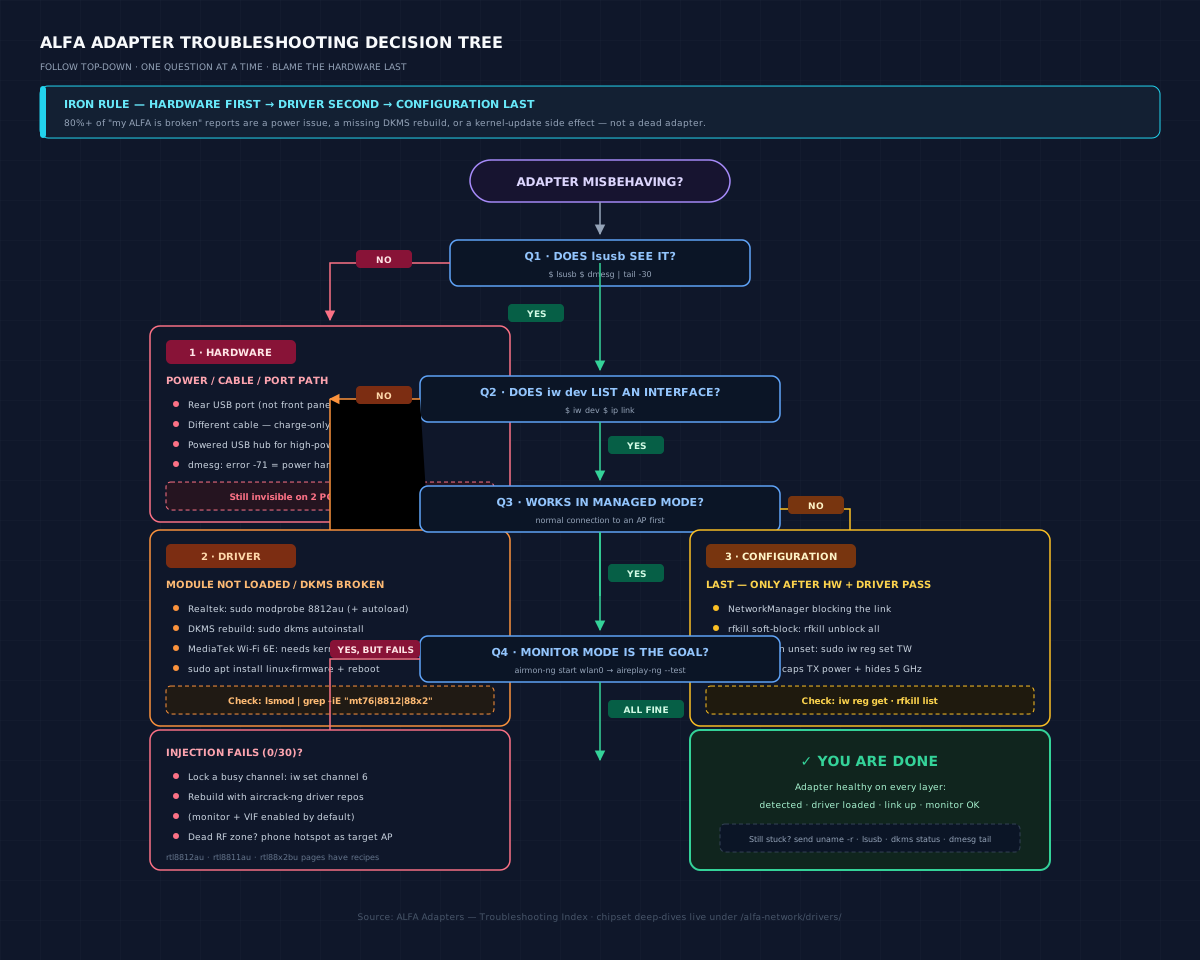
问题分类索引
| 类别 | 典型问题 |
|---|---|
| 检测 | 网卡适配器不在 lsusb 中、没有接口、重启后消失 |
| 驱动程序 | DKMS 构建失败、模块未加载、dmesg 中出现固件错误 |
| 连接 | 无法关联、频繁掉线、链路缓慢 |
| 监听模式 | airmon-ng 失败、注入测试失败、捕获不到任何帧 |
| 供电 | 网卡适配器在高负载下死机、在一台电脑上正常另一台不行 |
| 法规 | 信道设置错误、发射功率被限制、「5 GHz 信道缺失」 |
每个芯片组都有自己的深度解析页面——请收藏你的:
| 芯片组 | 网卡适配器 | 驱动页面 |
|---|---|---|
| MT7612U | AWUS036ACM | mt7612u |
| MT7610U | AWUS036ACHM | mt7610u |
| MT7921AUN | AWUS036AXM / AWUS036AXML | mt7921aun |
| RTL8812AU | AWUS036ACH | rtl8812au |
| RTL8811AU | AWUS036ACS | rtl8811au |
| RTL8832BU | AWUS036AX / AWUS036AXER | rtl8832bu |
| RTL8821CU | AWUS036EACS | rtl8821cu |
问题 1:网卡适配器完全检测不到(lsusb 为空)
症状
已插入,LED 可能亮也可能不亮,lsusb 中没有任何 Realtek/MediaTek 条目。
诊断
lsusb
dmesg | tail -30
在 dmesg 中查找 device descriptor read/64, error -71 或 device not accepting address——这是典型的供电握手失败。
根本原因
几乎总是 USB 供电或线缆——尤其是高功率型号(AWUS036AXM/AXML、AWUS036AX)接到前置面板端口或无供电的集线器上时。
修复
- 尝试机箱后置 USB 端口(或通过转接头使用 USB-C 端口)。
- 尝试不同的线缆——有些廉价 USB-C 线只支持充电。
- 使用带供电的 USB 集线器。
- 在笔记本上,拔掉其他高功率 USB 设备。
- 如果在两台不同的电脑上仍然不可见,说明网卡适配器已损坏——请联系支持。
问题 2:lsusb 能看到,但没有 wlanX 接口
症状
lsusb 显示网卡适配器;iw dev / ip link 却什么都没有。
诊断
dmesg | grep -iE "wlan|firmware|error"
lsmod | grep -iE "mt76|8812|8811|88x2|8821"
根本原因
两种常见原因:
- Realtek 芯片组:DKMS 模块从未加载(或内核更新后构建失败)。
- MediaTek Wi-Fi 6E:内核版本低于 5.18(缺少
mt7921u),或固件 blob 缺失。
修复
- Realtek:
sudo modprobe 8812au(匹配你的芯片组),并把它加入/etc/modules-load.d/alfa.conf以便开机自动加载。如果modprobe提示Module not found,重建:sudo dkms autoinstall。 - MediaTek:
sudo apt install linux-firmware然后重启。内核太旧?升级操作系统——参见兼容性矩阵。
问题 3:内核更新后 DKMS 构建失败
症状
刚执行完 apt upgrade 就「网卡适配器停止工作」;dmesg 显示 8812au: version magic ... should be ...。
诊断
dkms status
如果你的模块显示 Error! 或出现损坏的内核版本条目,那就是问题所在。
根本原因
驱动程序的 DKMS 配方无法针对新内核重新构建——通常是缺少内核头文件,或仓库对全新内核来说太旧。
修复
- 安装头文件:
sudo apt install linux-headers-$(uname -r) - 强制重建:
sudo dkms autoinstall - 仍然失败?更新驱动仓库并重新安装:
cd /opt/rtl8812au && sudo git pull && sudo make dkms_install
- 重启并再次检查
dkms status——它应该把你的模块列为installed。
问题 4:监听模式能启动,但注入测试失败
症状
airmon-ng start 成功,wlan0mon 存在,但 aireplay-ng --test 报告 0/30 或 Failed。
诊断
sudo aireplay-ng --test wlan0mon
sudo iw dev wlan0mon info   # confirm it really is type monitor
根本原因
驱动程序构建时未包含正确的监听/注入支持,或者你所在的信道没有任何接入点在使用(注入需要一个 AP 信标来回应),或者射频环境是空的(隔离实验室)。
修复
- 锁定一个有活跃接入点的信道:
sudo iw dev wlan0mon set channel 6 - 重新测试。仍然是 0/30?改用 aircrack-ng 驱动仓库重建,这些仓库默认启用监听 + VIF:
- 在无射频信号的区域,用手机热点在同一信道创建你自己的接入点。
问题 5:Wi-Fi 频繁掉线或速度慢
症状
链路连上后每隔几分钟就掉线;吞吐量远低于等级标称值。
诊断
iw dev wlan0 link          # signal + tx rate
iw reg get | head -20      # regulatory domain
根本原因
- 法规域:如果
iw reg get显示country 00(未设置),发射功率会被限制在默认的 20 dBm。 - 省电:激进的 USB 电源管理会限制无线电性能。
- 过热:高功率网卡适配器持续发射。
修复
- 设置你的地区:
sudo iw reg set TW(或你的国家代码)。 - 设置发射功率:
sudo iwconfig wlan0 txpower 30(你所在法规域允许的最大值)。 - 关闭省电:
sudo iwconfig wlan0 power off。 - AC1200+ 网卡适配器优先使用 USB 3.0 端口——USB 2.0 会限制吞吐量。
问题 6:5 GHz 信道缺失
症状
只能看到 2.4 GHz 网络;iwlist wlan0 freq 没有任何 5 GHz 条目。
根本原因
法规域未设置或被限制(全新安装时通常是 country 00),因此驱动程序拒绝使用 5 GHz 信道。
修复
sudo iw reg set TW    # replace with your country code
sudo ip link set wlan0 down && sudo ip link set wlan0 up
仍未解决?
在放弃之前,收集以下确切信息并联系我们(或驱动项目)——这是维护者帮助你所需的信息:
uname -r
lsusb
dkms status
dmesg | tail -50
iw dev
附上以上全部内容,再加上:你的网卡适配器型号、操作系统/内核,以及输出让你意外的确切命令。还有一件值得检查的事——如果你运行的是 Jetson、Raspberry Pi 或 Unitree 机器人,请查看硬件集成指南;嵌入式板卡有自己独特的供电和驱动问题。